

Namecheap에서 도메인을 구매하셨나요? 이제 그 도메인을 Chemicloud 서버에 연결해 웹사이트를 멋지게 띄워보는 시간을 가져볼게요! 이 글에서는 도메인 연결이 처음인 분들도 쉽게 따라할 수 있도록 하나하나 차근차근 설명해 드립니다.
복잡해 보일 수 있지만, 생각보다 간단하고 빠르게 끝낼 수 있어요. 함께 해볼까요?
Chemicloud와 Namecheap 도메인 연결이란?
도메인을 구매했는데 아직 사이트가 안 뜬다구요? 그건 도메인과 웹사이트(호스팅 서버)가 아직 연결되지 않아서 그래요.
- 도메인(Namecheap) = 웹사이트 주소
- 호스팅(Chemicloud) = 사이트 파일이 저장되는 공간
이 두 가지를 서로 연결해주면, 도메인 주소로 내 웹사이트가 열리게 됩니다!
- 왜 Chemicloud와 Namecheap 조합이 좋은 선택일까요?
- 합리적인 가격: Namecheap에서 도메인을 싸게 사고, Chemicloud에서 빠르고 안정적인 호스팅을 사용해요.
- 무료 SSL 인증서 – Chemicloud는 모든 플랜에서 SSL 인증서를 무료로 제공해요. 사이트 보안까지 완벽!
- 간편한 설정 – 두 플랫폼 다 초보자도 쉽게 따라할 수 있는 인터페이스를 제공합니다.
도메인 연결을 위한 준비 사항
도메인 연결 전에, 몇 가지 준비물이 필요합니다.
하지만 너무 걱정하지 마세요! 대부분 이미 갖고 계시거나 간단하게 준비할 수 있습니다.
- Namecheap에서 도메인 구매 완료!
- Chemicloud 호스팅 계정 가입 완료!
- cPanel(호스팅 관리 패널) 접속 정보 – Chemicloud 가입 후 이메일로 보내줘요.
Chemicloud 네임서버 확인 및 복사
이제 도메인을 Chemicloud에 연결해 보겠습니다. 우선, 네임서버라는 것을 설정해야 해요.
- 네임서버란?
- 네임서버는 “이 도메인은 Chemicloud 서버로 연결해주세요!”라고 알려주는 주소입니다.
- Chemicloud에서 제공하는 네임서버 정보를 Namecheap에 등록해 주면 도메인이 호스팅에 연결됩니다.
1. Chemicloud에서 네임서버 찾기
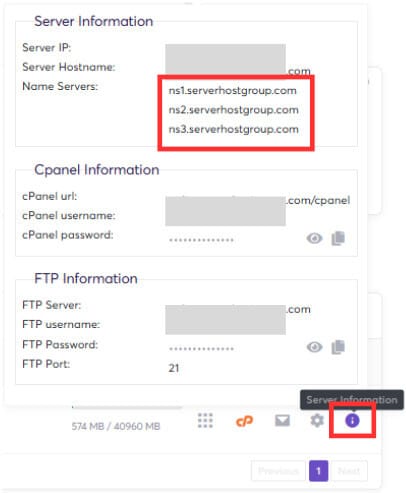
- Chemicloud 계정에 로그인하면, “My Dashboard”화면이 나옵니다.
- “Active Services” 항목의 사용 중인 호스팅의 오른쪽에 있는 “❕(server Information)을 클릭해 세부 정보로 이동하세요.
- Nameservers 항목에서 네임서버 주소를 확인하고 복사해 두세요. 곧 사용하게 됩니다!
- ns1.serverhostgroup.com
- ns2.serverhostgroup.com
- ns3.serverhostgroup.com
2. Namecheap에서 네임서버 변경하기
- Namecheap에 로그인하고, Dashboard로 이동합니다.
- ‘Domain List’에서 연결할 도메인을 클릭하세요.
- ‘Manage’ 버튼을 누르고, Nameservers 섹션으로 이동합니다.
- 드롭다운에서 ‘Custom DNS’를 선택하고, 아까 복사해둔 Chemicloud 네임서버를 붙여넣습니다.
- ns1.serverhostgroup.com
- ns2.serverhostgroup.com
- ns3.serverhostgroup.com
- Save(저장) 버튼을 눌러 설정을 완료합니다.
3. 네임서버 변경 후 기다려야 하나요?
네, 조금 기다리셔야 합니다. DNS 전파(네임서버 정보가 퍼지는 과정)에는 최대 24~48시간이 걸릴 수 있어요. 보통은 몇 분 혹은 몇 시간 안에 완료되지만, 조금만 기다려 주세요.
💡Tip: DNS 전파 확인 방법
- DNS Checker에 들어가서 도메인 주소를 입력해 보세요.
- 전 세계적으로 네임서버가 적용되었는지 확인할 수 있습니다.
4. Chemicloud에서 Addon Domain(추가 도메인) 설정
이제 네임서버를 설정했으니, Chemicloud에서 도메인을 추가해 볼게요!
이걸 하면 실제로 도메인을 호스팅에 연결할 수 있습니다.
- Domain 설정하기
- Chemicloud 계정에 로그인한 후, cPanel에 접속합니다.
- Tools → Domains(도메인) 섹션에서 ‘Addon Domains’를 선택합니다.
- 아래 정보를 입력합니다.
- New Domain Name: Namecheap에서 구매한 도메인 (예: mywebsite.com)
- Subdomain: 자동 생성됩니다. 수정해도 상관없어요.
- Document Root: 기본값으로 두면 됩니다. (/public_html/mywebsite.com)
- Add Domain(추가)를 클릭하면 도메인 연결 완료!
5. SSL 인증서 설치 및 HTTPS 연결
이제 마지막 단계입니다!
SSL 인증서를 설치하고, 사이트가 ‘안전하지 않음’이라는 경고 없이 HTTPS로 연결되도록 만들어 보겠습니다.
- SSL 설치 방법 (아주 쉬움!)
- 다시 cPanel로 들어가 ‘SSL/TLS’를 클릭합니다.
- Run AutoSSL을 클릭하면 SSL 인증서가 자동으로 설치됩니다.
- 잠시 기다리면 도메인이 HTTPS로 연결됩니다!
- HTTPS 강제 리디렉션 (클릭 한 번으로)
- HTTPS로 연결할 도메인 옆에 있는 Force HTTPS Redirect 스위치를 켜주세요.
- 이제 사이트는 항상 “https://”로 열립니다!
4. FAQ (A 레코드 & CNAME 설정 관련)
마치며…
이제 Namecheap에서 구매한 도메인을 Chemicloud에 연결하고, HTTPS까지 적용하는 과정을 마쳤습니다! 웹사이트를 처음 운영하거나, 새로운 도메인을 연결할 때 어려움이 생길 수 있지만, 네임서버 변경 → Addon Domain 설정 → SSL 인증서 적용이라는 기본 단계를 이해하면 문제없이 진행할 수 있습니다.
혹시 진행하다가 막히는 부분이 생기면 언제든지 다시 참고하세요. 이제 도메인 연결이 끝났으니, 본격적으로 웹사이트를 만들어볼 시간입니다!