엣시(Etsy)에 처음 접속한 분들은 “어떻게 구매하지?”, “다운로드는 어디서 하지?” 같은 궁금증을 많이 가집니다. 걱정 마세요! 이 글은 엣시에서 디지털 파일을 쉽게 찾고 구매하는 방법부터 다운로드 및 활용법까지 차근차근 알려드리니까요. 특히 디지털 파일은 구매 후 즉시 다운로드할 수 있어 시간과 장소에 구애받지 않고 바로 사용할 수 있다는 장점이 있죠. 처음이라도 누구나 따라 할 수 있으니 지금부터 함께 시작해 봐요!
1. 엣시(Etsy)란 무엇인가?
**엣시(Etsy)**는 전 세계 사람들이 수공예품, 빈티지 제품, 그리고 디지털 제품을 사고파는 글로벌 온라인 마켓이에요. 특히 디지털 제품은 구매 후 바로 다운로드할 수 있어서 시간과 장소에 구애받지 않고 사용할 수 있죠.
어떤 디지털 파일이 있냐고요? 예를 들면:
- 디지털 플래너: 시간 관리를 도와주는 플래너
- 디자인 템플릿: 로고, 명함, 인스타그램 게시물 템플릿 등
- 스티커 파일: 프린트해서 사용할 수 있는 귀여운 스티커들
- 아트 프린트: 프린트해서 액자에 넣으면 나만의 인테리어 소품 완성!
2. 엣시에서 디지털 파일 찾기
엣시에서 원하는 파일을 찾는 방법은 의외로 간단해요!
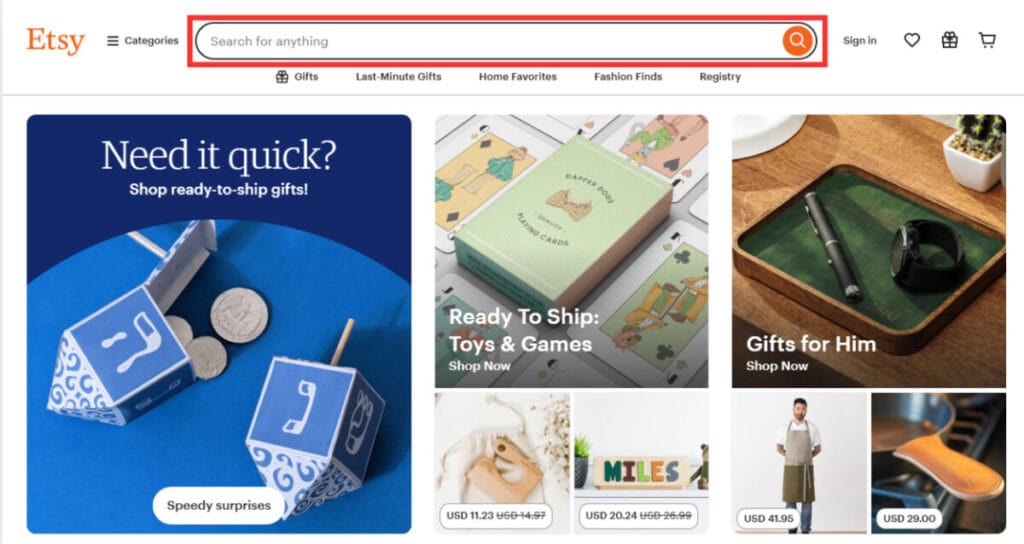
2.1 검색 팁
- 엣시에 접속하기
- 웹사이트: https://www.etsy.com
- 엣시 앱을 사용하셔도 좋아요.
- 검색창에 키워드 입력하기
- 엣시 메인 페이지의 검색창에 원하는 제품을 입력해 보세요.
- 예: “디지털 플래너”, “로고 템플릿”, “스티커 파일”
- 필터 사용하기
- 검색 결과 페이지에서 상단 또는 사이드에 있는 [필터(Filter)] 메뉴를 클릭합니다.
- “디지털 다운로드(Digital Download)” 항목을 선택하면 디지털 파일만 필터링되어 보여요.
이렇게 검색 필터를 활용하면 원하는 제품을 훨씬 빠르고 정확하게 찾을 수 있답니다. 특히 “디지털 다운로드” 옵션을 꼭 체크해야 실수로 실물 상품을 구매하는 일이 없어요!
2.2 인기 키워드 추천
| 카테고리 | 추천 키워드 |
|---|---|
| 디지털 플래너 | 2024 플래너, 미니멀 플래너 |
| 디자인 템플릿 | 로고 디자인, 명함 템플릿 |
| 캘린더/다이어리 템플릿 | 월간 캘린더, PDF 다이어리 |
| 스티커 파일 | 귀여운 스티커, 프린트용 스티커 |
3. 디지털 파일 구매하는 방법
엣시에서 파일을 구매하는 단계는 이렇게 따라오시면 돼요:
1단계: 상품 담기
원하는 상품을 찾았다면 오른쪽의 [카트에 추가(Add to Cart)] 또는 [바로 구매(Buy it Now)]를 클릭하세요.
2단계: 결제 진행
결제 수단을 선택합니다:
- 신용카드/체크카드
- 페이팔(PayPal)
3단계: 확인 & 완료
주문 정보를 확인하고 [결제 완료] 버튼을 누르면 끝!
[회원 구매 vs 비회원 구매 차이점]
- 회원 구매: 엣시 계정으로 로그인하면 구매 내역에서 파일을 언제든지 재다운로드할 수 있어요.
- 비회원 구매: 입력한 이메일로 다운로드 링크가 전송되니 꼭 이메일을 확인해야 합니다.
4. 구매한 파일 다운로드하는 방법
1. 바로 다운로드하는 방법
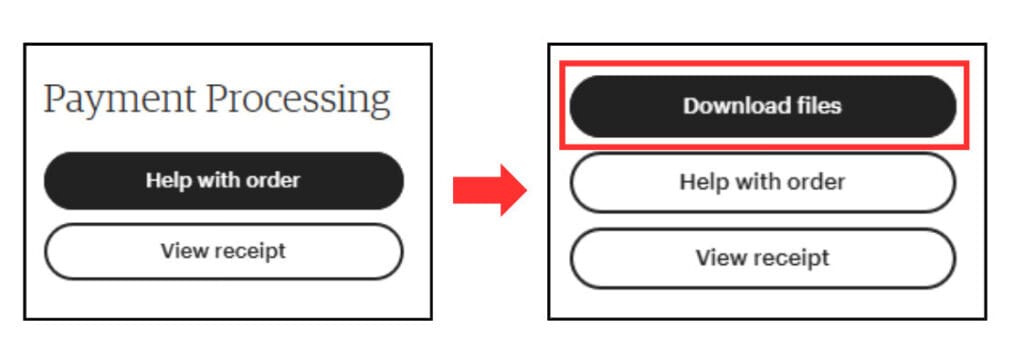
결제가 완료되면 주문 완료 페이지에 [다운로드] 버튼이 나타나요. 클릭하면 파일이 자동으로 저장됩니다.
2. 나중에 다운로드하는 방법
- 엣시 홈페이지에서 [내 계정(My Account)] → [구매 내역(Purchases and Reviews)]으로 이동하세요.
- 다운로드할 상품 옆의 [다운로드 파일(Download Files)] 버튼을 클릭하면 됩니다.
3. 비회원 구매자의 다운로드 방법
구매 시 입력한 이메일로 주문 확인 이메일이 전송돼요. 이메일에 있는 다운로드 링크를 클릭하면 끝!
5. 다운로드한 파일 열기와 활용법
파일 유형별 열기 방법을 정리해 봤어요:
| 파일 유형 | 열기 방법 |
|---|---|
| ZIP 파일 | 압축 해제 프로그램 (7-Zip, WinRAR 등) 사용 |
| PDF 파일 | Adobe Reader 또는 PDF 뷰어 앱 사용 |
| 이미지 파일 | 컴퓨터나 스마트폰의 이미지 뷰어에서 확인 |
파일이 열리지 않을 때 해결 방법
- ZIP 파일: 압축 해제 프로그램을 최신 버전으로 업데이트하세요.
- PDF 파일: Adobe Reader를 설치하거나 다른 PDF 뷰어를 사용해 보세요.
6. 자주 묻는 질문 (FAQ)
Q: 다운로드 링크가 안 보여요!
A: 엣시 계정으로 로그인한 후 [내 계정(My Account)] → [구매 내역(Purchases and Reviews)]에서 파일을 확인해 보세요. 가끔 엣시 시스템이 구매 내역을 처리하는 데 시간이 걸리기도 해요. 보통 몇 분에서 최대 하루 정도 기다리면 다운로드 버튼이 나타나는 경우가 많습니다.
Q: 스마트폰에서도 다운로드할 수 있나요?
A: 네, 가능해요! 단, ZIP 파일은 해제 앱이 필요할 수 있습니다.
Q: 파일이 열리지 않아요.
A: 파일 유형에 맞는 프로그램이 설치되어 있는지 확인해 보세요.
마치며…
엣시에서 디지털 파일을 구매하고 다운로드하는 과정은 생각보다 쉽답니다!
마지막으로 몇 가지 꿀팁을 드릴게요:
- 엣시 계정을 만들어두세요: 파일을 언제든 재다운로드할 수 있어 편리해요.
- 상품 상세페이지 꼼꼼히 확인하기: 구매 전 디지털 파일인지 꼭 확인하세요.
이제 원하는 디지털 제품을 마음껏 찾아보고 활용해 보세요! 엣시에서 멋진 파일을 만나 즐겁게 작업하시길 바랄게요.