

Chemicloud 가입을 한 후에는 이제 웹사이트 운영을 위한 본격적인 준비를 해야 합니다. 하지만 초보자라면 “가입은 완료했는데, 이제 뭐부터 시작해야 하지?”라는 고민이 생길 수 있습니다.걱정하지 마세요. 이 글은 WordPress 설치, SSL 인증서 활성화, 테마와 플러그인 설정 등 가입 후, 꼭 해야 할 작업들을 초보자도 쉽게 따라 할 수 있도록 단계별로 정리했습니다. Chemicloud에서 제공하는 다양한 기능들을 활용해 나만의 웹사이트를 만들어 보세요!
1. WordPress 설치하기
웹사이트를 운영하려면 먼저 콘텐츠를 관리할 도구, 즉 CMS(Content Management System)가 필요합니다. 그중에서도 WordPress는 전 세계적으로 가장 많이 사용되는 CMS로, 초보자와 전문가 모두에게 적합한 기능을 제공합니다.Chemicloud에서는 WordPress 설치가 매우 간단합니다. 아래 단계를 따라 설치를 진행해 보세요.
WordPress 설치하는 방법
Step 1: Chemicloud 대시보드에 로그인하기
Chemicloud 가입 시 생성한 계정 정보(이메일과 비밀번호)로 대시보드에 로그인하세요.
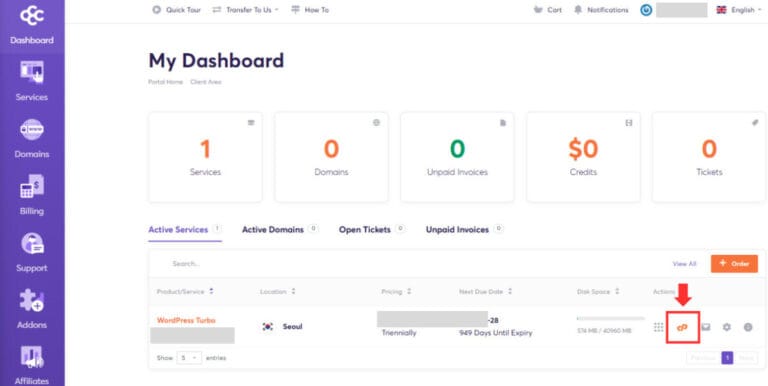
Step 2: cPanel 접속하기
- 대시보드에서 cPanel이라는 호스팅 관리 패널로 이동하세요.
Step 3: WordPress 설치 도구 실행
cPanel에 접속하면 Choose a starting point 화면이 보일텐데요, 여기에서 “WordPress”를 클릭하세요.
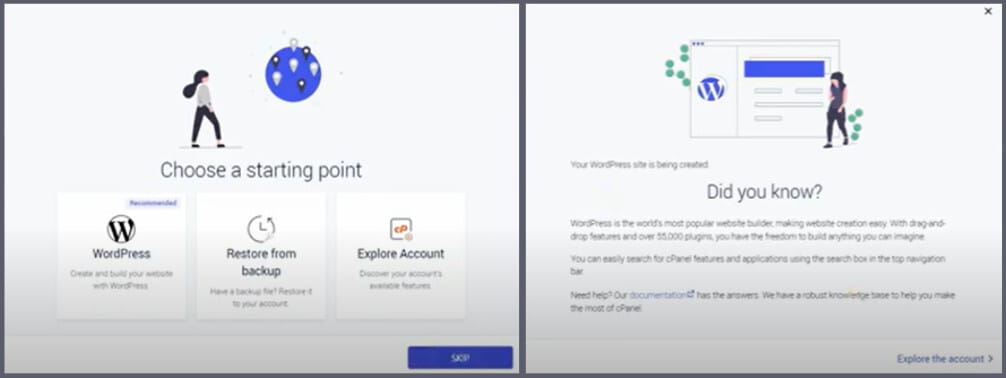
- 설치 도구가 자동으로 실행되며, 몇 가지 간단한 옵션만 선택하면 됩니다.
Step 4: 설치 옵션 설정
신규 가입자인 경우에는 이 과정이 생략되기도 합니다. 바로 왼쪽 메뉴에서 ‘WordPress Management’를 클릭하세요.
- 도메인 선택: WordPress를 설치할 도메인을 선택하세요.
- 사이트 정보 입력:
- 사이트 이름: 예) “맛집 블로그”
- 사이트 설명: 예) “서울의 숨겨진 맛집을 소개합니다!”
- 이 정보는 언제든지 수정할 수 있으니 대략적으로 입력하셔도 괜찮습니다.
- 관리자 계정 생성:
- 관리자 아이디와 비밀번호를 설정하세요.
- 예: 아이디: admin / 비밀번호: securePass123! (복잡한 비밀번호 추천)
- 언어 선택: WordPress의 기본 언어를 선택합니다. (한국어 가능)
Step 5: 설치 완료 및 확인
- 모든 설정을 확인한 후 “Install” 버튼을 누르면 WordPress 설치가 시작됩니다. 몇 초 이내에 설치가 완료되며, 성공 메시지와 함께 관리자 페이지 접속 링크가 표시됩니다.
- 왼쪽 메뉴의 ‘WordPress Management’를 클릭하면 워드프레스 관리 화면을 볼 수 있습니다.
💡 TIP: WordPress 관리자 페이지(wp-admin)는 웹사이트 관리의 핵심 도구입니다. 이 URL을 북마크에 저장해 두세요! (예: https://자신의 도메인 주소/wp-admin)
2. SSL 인증서 활성화하기 (HTTPS 보안 설정)
SSL 인증서는 웹사이트 보안을 강화하고, 방문하는 사용자들의 정보를 안전하게 보호해 줍니다. 무엇보다 구글 검색 순위에 긍정적인 영향을 미치기 때문에 반드시 활성화해야 해요! 좋은 소식은 Chemicloud에서 무료 SSL 인증서를 제공한다는 점입니다. 아래 과정을 따라 활성화하세요.
SSL 인증서 설정 방법
- Chemicloud 대시보드에 로그인
가입 시 제공받은 계정 정보로 Chemicloud 대시보드에 로그인한 후, cPanel로 이동합니다. - cPanel에서 SSL 옵션 찾기
- cPanel의 왼쪽 메뉴에서 WordPress Management를 클릭합니다.
- 워드프레스 관리 화면에서 Status → Security 섹션에서 SSL/TLS 옆의 ‘self-signed cetificase’ 클릭 → ‘Turn on redirect to HTTPS’를 선택합니다.
- 사용할 도메인 선택
SSL 인증서를 활성화할 도메인을 선택하고 Force HTTPS Redirect 항목을 “On”으로 바꿔주면 끝. - HTTPS 강제 리디렉션 (클릭 한 번으로)
- ‘Domains’ 메뉴에서 도메인 리스트를 확인합니다.
- HTTPS로 연결할 도메인 옆에 있는 Force HTTPS Redirect 스위치를 켜주세요.
- 설정 확인하기
- SSL 설정 완료 후 사이트 URL이 “https://”로 시작하는지 확인하세요. “보안 경고”가 뜨지 않는다면 성공입니다!
💡Tip: 혹시 이 모든 과정을 했음에도 SSL 설정이 되지 않는다면 Chemicloud 고객센터에 도움을 요청하세요!
3. 웹사이트 기본 디자인 설정
WordPress 설치와 SSL 설정을 완료했다면 이제 본격적으로 사이트 디자인을 시작해볼 차례입니다. WordPress의 강력한 점은 다양한 테마를 제공하여 원하는 스타일대로 웹사이트를 꾸밀 수 있다는 것입니다.
테마 설치 및 설정하기
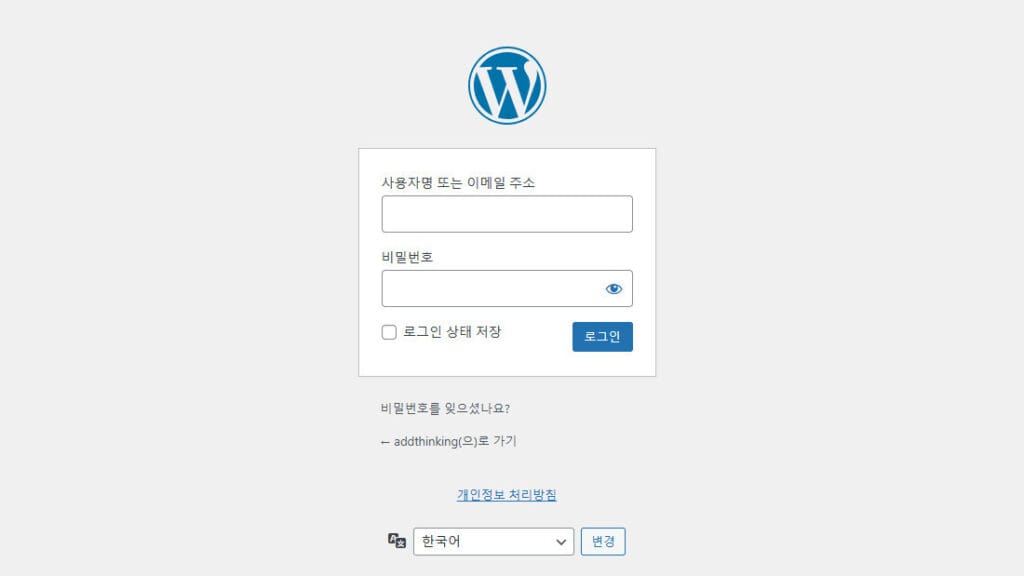
- WordPress 관리자 페이지 접속
자신의 도메인 주소/wp-admin으로 이동 후 관리자 계정으로 로그인하세요. - 테마 메뉴 선택
관리자 페이지 왼쪽 메뉴에서 “외모” → “테마”를 클릭하세요. - 테마 추가 및 활성화
- 테마 페이지에서 “새로 추가(Add New)” 버튼을 클릭합니다.
- WordPress 무료 테마 라이브러리에서 원하는 테마를 검색하거나 추천 테마를 확인하세요.
- 추천 무료 테마:
- Astra: 빠르고 가벼운 테마로 초보자에게 적합.
- OceanWP: 커스터마이징 옵션이 다양함.
- GeneratePress: 속도가 빠르고 SEO 친화적.
- 추천 무료 테마:
- 테마를 선택한 후 “설치” 버튼을 누르고, 설치가 완료되면 “활성화”를 클릭합니다.
- 테마 사용자 지정
- 테마를 활성화한 뒤, “사용자 지정(Customize)” 메뉴를 통해 로고 추가, 색상 변경, 레이아웃 수정 등을 진행합니다.
- 모바일 반응형 디자인 확인: 모바일에서도 사이트가 잘 보이는지 확인하세요! 구글 검색 순위에도 큰 영향을 미칩니다.
💡 TIP: Premium 테마(유료 테마)는 더 강력한 기능과 고급 디자인을 제공하므로 필요에 따라 고려해 보세요.
4. 플러그인 설치하기
WordPress의 가장 큰 장점 중 하나는 다양한 플러그인(plugin)을 설치해 기능을 확장할 수 있다는 점입니다. 플러그인은 추가적인 코딩 없이도 사이트에 원하는 기능을 손쉽게 추가할 수 있게 해줍니다.
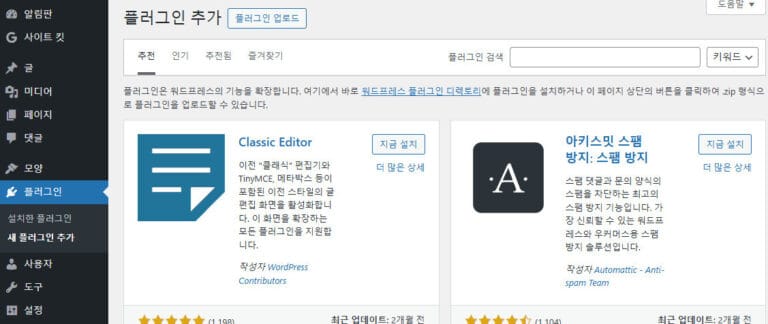
플러그인을 설치하는 방법
- WordPress 관리자 페이지 접속
https://자신의 도메인 주소/wp-admin으로 이동해 관리자 계정으로 로그인하세요. - 플러그인 메뉴 선택
왼쪽 사이드바에서 “플러그인” → “새로 추가”를 클릭하세요. - 플러그인 검색 및 설치
- 검색창에 원하는 플러그인의 이름을 입력한 뒤 결과 리스트에서 “지금 설치”를 클릭합니다.
- 설치 후 “활성화” 버튼을 누르면 해당 플러그인이 바로 적용됩니다.
추천 플러그인 목록
- Yoast SEO – 사이트의 SEO 최적화.
- Elementor – 드래그 앤 드롭 방식으로 쉽게 페이지 디자인.
- Really Simple SSL – SSL 설정 및 HTTPS 적용.
- Akismet – 스팸 댓글 차단.
- WP Super Cache – 사이트 로딩 속도 개선.
5. Chemicloud 고객 지원 서비스 활용하기
웹사이트 설정 과정에서 어려움이 생기셨나요? 걱정하지 마세요. Chemicloud의 실시간 고객 지원 서비스(24/7) 를 활용하면 쉽게 해결할 수 있습니다.
1. 실시간 채팅 지원 사용법
- Chemicloud 대시보드에서 [Support] 버튼 클릭
Chemicloud 대시보드 메인 화면 단에서 “Support” 또는 “Live Chat” 버튼을 찾을 수 있습니다. - 문의 사항 입력 후 담당자와 연결
문제가 무엇인지 간략히 설명하면, 기술지원 팀원이 바로 도움을 줍니다. - 언제든지 문의 가능
24시간 내내 실시간 채팅이 가능하기 때문에, 시간에 구애받지 않고 문제를 해결할 수 있습니다.
2. 티켓 제출을 통한 문제 해결
- 사용법:
실시간 채팅으로 해결하기 어려운 복잡한 문제는 티켓 시스템을 통해 해결할 수 있습니다.- 왼쪽 메뉴의 Support → “Submit a Ticket”을 클릭합니다.
- 문제를 구체적으로 설명하고 필요한 경우 스크린샷이나 파일을 첨부하세요.
- 장점:
- 복잡한 문제는 기록이 남아 추후 검토 가능.
- 세부적인 문제를 천천히 해결할 때 적합.
3. Knowledge Base(지식 자료) 활용법
- 어디서 찾을 수 있나요?
Chemicloud 웹사이트의 상단 “How To” 섹션에서 다양한 주제에 대한 가이드를 확인할 수 있습니다. - 제공되는 주요 가이드:
- WordPress 문제 해결
- 이메일 설정 방법
- 고급 서버 설정 등
💡 TIP: How To를 먼저 검색한 후, 해결되지 않는 경우 실시간 채팅이나 티켓 제출을 이용하는 것을 추천합니다.
마치며…
축하드립니다! 이제 ChemiCloud 가입 후 필요한 모든 초기 설정을 완료하셨습니다. 이제 WordPress 설치부터 SSL 인증서 활성화, 테마와 플러그인 설정까지 모든 필수 작업을 마쳤으니 웹사이트 운영을 시작할 준비가 되셨을 겁니다.앞으로는 정기적인 백업 설정, 콘텐츠 작성, SEO 최적화와 같은 추가 작업을 통해 웹사이트를 지속적으로 발전시키는 것이 중요합니다. ChemiCloud의 안정적인 호스팅 환경과 고객 지원을 적극 활용하여 성공적인 웹사이트를 만들어보세요!


