
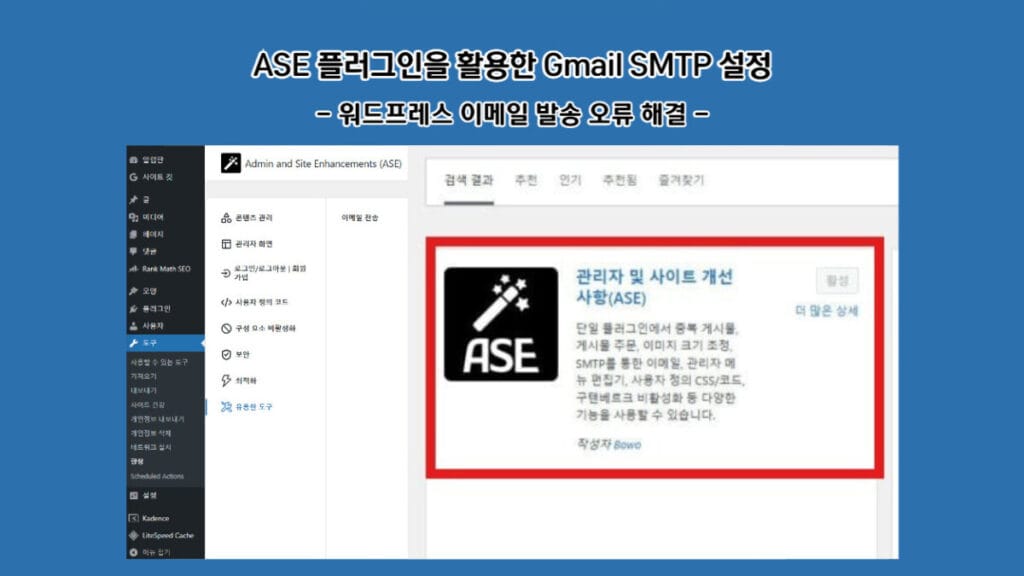
워드프레스에서 이메일이 제대로 전송되지 않나요?
ASE 플러그인을 활용해 Gmail SMTP를 설정하면 이메일 발송의 안정성을 높이고, 스팸 폴더로 들어가는 문제를 줄일 수 있습니다. 이 글에서는 초보자도 쉽게 따라 할 수 있도록 단계별로 Gmail SMTP를 설정하는 방법을 자세히 알려드립니다. 시작해 볼까요?
1단계: Gmail SMTP를 위한 앱 비밀번호 생성
Gmail SMTP를 사용하려면 먼저 Gmail 계정에서 몇 가지 설정을 변경해야 합니다.
1. 2단계 인증
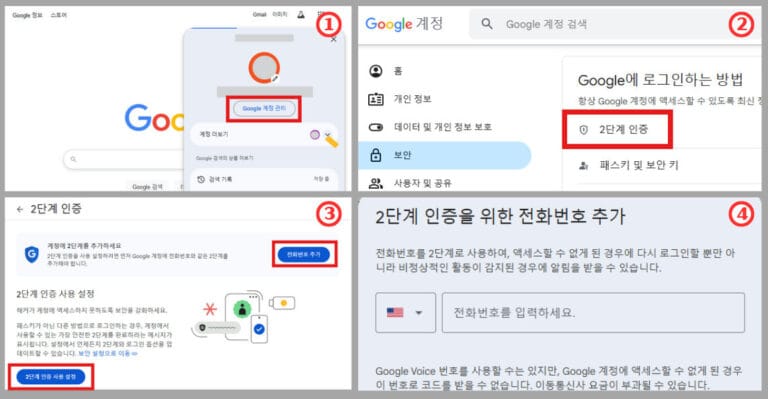
- Google 계정 관리 페이지로 이동합니다.
- 2단계 인증을 활성화합니다. 전화번호를 추가하고 2단계 인증을 완료합니다.
2. 앱 비밀번호 생성
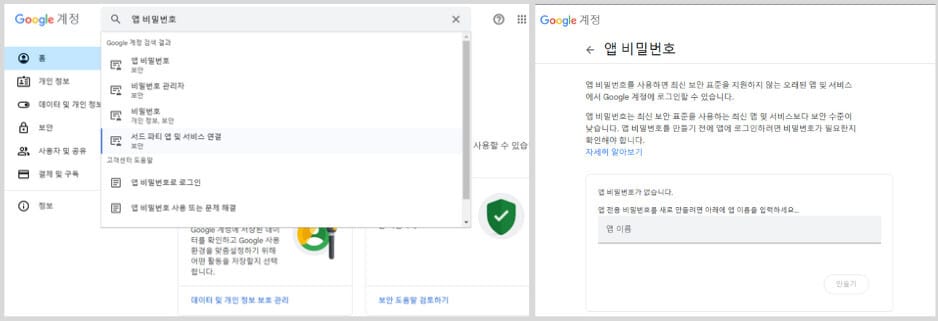
- Google 계정관리에서 “앱 비밀번호“를 검색합니다.
- 앱 이름을 입력한 후, [만들기] 버튼을 클릭하면 앱 비밀번호가 나타납니다. 참고로, 앱 이름은 자신이 원하는 대로 입력하면 됩니다.
- 생성된 16자리 앱 비밀번호를 복사하여 저장해 둡니다. (빈칸없이 저장하기!)
⚠️ 중요:
- 앱 비밀번호는 한 번만 표시되므로 안전한 곳에 저장하세요.
- 2단계 인증이 활성화되지 않았다면, 먼저 설정해야 앱 비밀번호를 만들 수 있습니다.
2단계: ASE 플러그인 설치 및 활성화
다음으로, 워드프레스에서 ASE 플러그인을 설치하고 활성화해야 합니다.
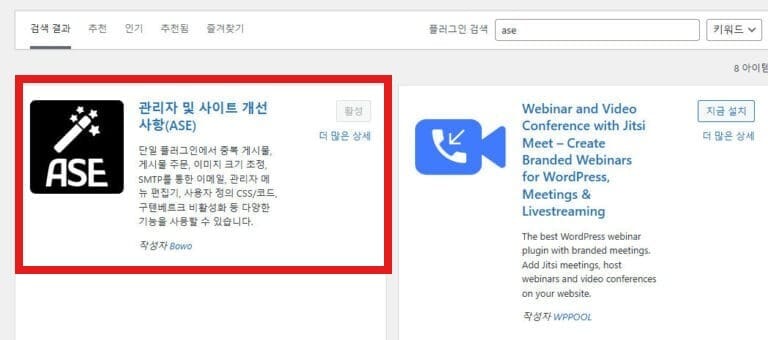
- 워드프레스 관리자 페이지에서 [플러그인] → [새로 추가]로 이동합니다.
- 검색창에 “ASE” 입력 후, 플러그인을 설치하고 활성화합니다.
3단계: ASE 플러그인에서 SMTP 설정
이제 ASE 플러그인을 클릭하며 SMTP 설정을 합니다.
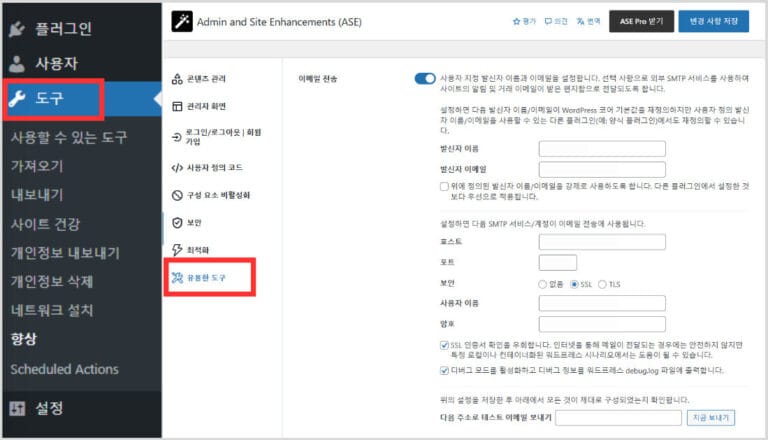
- WordPress 대시보드 → 환경설정(혹은 도구) → [유용한 도구]에서 [이메일 전송 화면]으로 이동하세요.
- 다음과 같이 SMTP 정보를 입력합니다.
- 발신자 이름 : 사이트 이름 등 무엇이든 가능
- 발신자 이메일 : 자신의 Gmail 주소 (예:
yourname@gmail.com) - 호스트 : smtp.gmail.com
- 포트: 465 (SSL) 또는 587 (TLS)
- 보안: SSL (포트 465) 또는 TLS (포트 587)
- 사용자 이름 : 자신의 Gmail 주소 (예:
yourname@gmail.com) - 비밀번호 : 위에서 생성한 앱 비밀번호 (16자리 코드)
- 입력을 모두 마쳤다면, 반드시 상단 오른쪽의 [변경 사항 저장]버튼을 눌러주세요. 자세한 입력사항은 ASE 사이트의 내용을 참고하셔도 좋습니다.
- 이제 Gmail SMTP가 설정되었습니다!
4단계: 테스트 이메일 발송
SMTP 설정이 완료되었으면 테스트 이메일을 발송하여 모든 것이 제대로 적용되는지 확인해야 합니다.
- 하단의 “다음 주소로 테스트 이메일 보내기” 글자 옆에 메일 주소를 입력합니다.
- [지금 보내기]를 클릭합니다.
- Gmail에서 정상적으로 이메일이 수신되었는지 확인합니다.
- 이메일이 도착하면 성공적으로 설정 완료!
자주 발생하는 문제 해결
마치며…
ASE 플러그인을 통해 Gmail SMTP를 성공적으로 연결하면 워드프레스 이메일 발송 문제가 해결됩니다! 이 과정이 처음에는 약간 복잡하게 느껴질 수 있지만, 한 번 설정하면 이메일이 스팸 폴더로 들어가는 문제를 줄이고, 발송 실패율을 크게 낮출 수 있습니다.
👉 핵심 정리:
- Gmail 계정에서 IMAP 활성화 및 앱 비밀번호 생성은 필수입니다.
- ASE 플러그인의 SMTP 설정 화면에서 정확한 정보를 입력하고, 포트와 암호화 방식을 적절히 선택하세요.
- 테스트 이메일을 통해 설정이 제대로 작동하는지 확인하세요.
이제부터는 이메일 발송 걱정 없이 워드프레스 사이트 운영에 집중해보세요!